
12.08.2025 / Время чтения: 6 минут
Как подключить ТСД к 1С: Полная инструкция по интеграции и настройке
Когда терминал сбора данных уже закуплен, а база 1С готова к работе, основной задачей становится их корректная связка. Настройка оборудования — это критический этап автоматизации, от которого зависит, будет ли склад работать без сбоев или сотрудники столкнутся с постоянными зависаниями системы.
В данной статье мы разберем технический алгоритм, как подключить ТСД к 1С, рассмотрим существующие варианты программного обеспечения и дадим рекомендации по устранению специфических ошибок связи, которые могут возникнуть на разных конфигурациях.
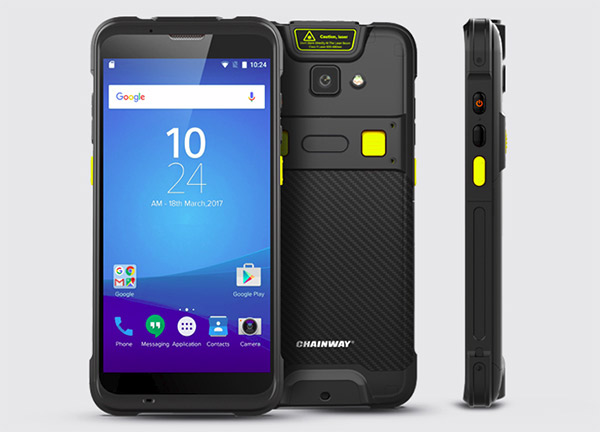
Подготовка к работе: Что необходимо для подключения
Прежде чем приступать к программным настройкам, необходимо убедиться, что аппаратная часть готова к интеграции. Процесс подключения ТСД всегда начинается с выбора архитектуры обмена данными.
Мы выделяем три основных компонента, необходимых для старта:
- Сам терминал (ТСД) на базе Android или Windows (наиболее актуальны сейчас Android-устройства).
- Драйвер оборудования, совместимый с вашей версией 1С.
- Программа для ТСД 1С, которая будет отвечать за логику обработки штрихкодов.
Основные способы связи терминала с системой
- Прямой обмен через USB (Batch-режим): подходит для небольших магазинов, где данные выгружаются в конце смены.
Обмен через Wi-Fi в реальном времени: самый эффективный способ, позволяющий кладовщику мгновенно видеть актуальные остатки и статусы документов.
Программа для ТСД 1С: Выбор технологического стека
Одной из частых причин сложностей при настройке является неправильный выбор «прослойки» между устройством и учетной системой. На рынке существует несколько классов решений, которые мы рекомендуем рассматривать в зависимости от задач.
Специализированное промежуточное ПО (Middleware)
Существует ряд популярных программных продуктов, которые выступают в роли готового интерфейса для ТСД. Их функционал обычно включает:
- Готовые сценарии для приемки, отгрузки и инвентаризации.
- Визуальный конструктор форм (можно менять кнопки и поля без программирования в 1С).
- Собственный сервер печати этикеток.
Родная мобильная платформа и мобильное приложение 1С
У 1С есть собственные решения, такие как «1С:Мобильный клиент» и пр. Они уже адаптированы под экраны мобильных устройств. Тем не менее, на практике большинство компаний всё равно делают выбор в пользу сторонних специализированных приложений.
Почему стандартное приложение 1С часто уступает специализированным решениям:
- Отсутствие готовых сценариев («из коробки»): В мобильной платформе 1С вы получаете доступ к данным, но не готовую логику работы склада. В специализированном ПО уже прописаны алгоритмы: что делать, если отсканирован «чужой» товар, как распределить позиции по ячейкам или как провести коллективную сборку заказа. В «родном» приложении эти бизнес-процессы часто приходится донастраивать или программировать с нуля.
- Производительность и автономность: Специализированные программы для ТСД 1С оптимизированы для мгновенного отклика. На складе важна каждая доля секунды: сотрудник должен сразу услышать звуковой сигнал об успехе или ошибке.
- Работа с маркировкой и специфическими форматами: Сторонние решения могут быстрее обновляются под требования законодательства (например, «Честный Знак»). Настроить корректный разбор сложного кода маркировки в специализированном софте обычно проще — достаточно поставить одну «галочку» в настройках.
Как подключить ТСД к 1С УТ и другим конфигурациям: Пошаговый алгоритм
Рассмотрим универсальный порядок действий, который применим для большинства современных версий (УТ 11, КА 2.5, ERP, Розница 3.0).
Шаг 1. Настройка сетевого окружения
Для беспроводного подключения тсд устройство и сервер 1С должны находиться в одном сетевом контуре. Если вы используете мобильный клиент, базу 1С необходимо опубликовать на веб-сервере (IIS или Apache).
Шаг 2. Установка драйвера в 1С
- Откройте раздел Администрирование — РМК и оборудование — Подключаемое оборудование.
- Выберите тип «Терминалы сбора данных».
- Нажмите «Создать» и выберите драйвер, соответствующий вашему ПО (например, драйвер мобильного приложения или универсальный драйвер производителя).
- Нажмите «Функции — Установить драйвер».
Шаг 3. Синхронизация с терминалом
На самом ТСД устанавливается клиентская часть программы. В настройках приложения необходимо указать IP-адрес сервера, имя базы и данные пользователя. После этого в 1С проводится «Тест устройства».
Как настроить ТСД для сканирования в 1С: Решение возможных проблем
На некоторых конфигурациях оборудования и программного обеспечения пользователи сталкиваются с тем, что сканер физически работает, но данные в документы 1С не попадают. Это не всегда означает поломку — часто дело в тонких настройках передачи данных.
Проблема суффиксов и «возврата каретки»
В ряде случаев 1С ожидает от сканера не просто последовательность цифр штрихкода, но и сигнал о завершении ввода. Если данные не «пробрасываются» в таблицу:
- Возможное решение: Зайдите в системное приложение настройки сканера на ТСД (обычно называется Scanner, DataWedge или Settings). Найдите раздел Terminator или Suffix и добавьте значение CR (Carriage Return) или LF (Line Feed). Это имитирует нажатие клавиши Enter после каждого сканирования.
Конфликт режима клавиатуры
Если ТСД настроен в режиме эмуляции клавиатуры (Keyboard Mode), он может передавать данные слишком быстро для интерфейса 1С или путать символы в зависимости от раскладки.
Возможное решение: Переведите сканер в режим Intent или Broadcast (если ваше ПО поддерживает прямую работу с драйвером). Это обеспечит более стабильное сканирование в 1С вне зависимости от фокуса курсора и языка ввода.
ТСД через 1С: Ответы на частые вопросы (FAQ)
Можно ли использовать ТСД без постоянного Wi-Fi? Да, в этом случае используется оффлайн-режим. Данные загружаются в терминал перед началом смены, а по окончании — выгружаются обратно через USB или док-станцию. Однако это повышает риск расхождений в остатках.
Почему 1С не видит ТСД при подключении через USB? Проверьте настройки режима USB на самом терминале. По умолчанию он может стоять в режиме «Только зарядка». Необходимо переключить его в режим «Передача файлов» (MTP) или убедиться, что установлены ADB-драйверы, если этого требует программа обмена.
Как проверить, правильно ли настроен ТСД для работы с маркировкой (Честный Знак)? Для работы с DataMatrix кодами необходимо убедиться, что в настройках сканера включена поддержка типа штрихкода 2D/DataMatrix, а в 1С используется актуальная библиотека подключаемого оборудования (БПО).
Резюме
Успешное подключение тсд к 1с зависит от трех факторов: стабильной сети, корректно установленных драйверов и правильной настройки передачи данных (суффиксов). Если вы используете стандартные конфигурации 1С, мы рекомендуем начинать с изучения возможностей мобильного клиента 1С, а для сложных складских процессов — использовать специализированное ПО с готовыми алгоритмами обмена.
Что мы советуем сделать дальше:
- Проверьте совместимость вашей версии 1С с мобильной платформой.
- Протестируйте сканирование в блокнот на самом ТСД, чтобы исключить аппаратные сбои.
- Скачайте наш чек-лист «Настройка ТСД с нуля», чтобы не упустить ни одного важного шага в конфигураторе.
Если у вас остались вопросы по специфическим моделям оборудования — свяжитесь с нами, мы поможем разобраться в тонкостях интеграции под ваш конкретный бизнес-процесс!
Получить бесплатную консультацию